在宅ワーク用パソコンの選び方と失敗しない始め方
この記事の要点
- CPUはCore i5以上、メモリは16GBを選ぶと動作遅延を防げる
- 事務作業の初期費用はおおよそ6万〜12万円程度で準備可能
- 10万円以上のパソコン購入は税務上の減価償却対象となる場合がある
在宅ワークをパソコン(Personal Computer)で始める際は、CPUがCore i5以上、メモリ16GB、ストレージSSD256GB以上のスペックを選ぶと作業が滞りません。用途がデータ入力などの事務作業のみであればメモリ8GBでも動作しますが、複数ソフトの同時起動や将来的な案件拡大を想定すると16GBを備えた機種が安心です。
近年は在宅勤務やリモートワーク(Remote Work)の普及に伴い、パソコンを活用した業務委託の案件が増加しています。しかし、用途に合わないパソコンを購入してしまい、動作の遅延から作業効率を大きく落とす事例も少なくありません。この記事では、職種ごとに必要な機材基準、導入コストを抑える手順、そして避けるべき失敗例を解説します。
在宅ワークに必要なパソコンスペックの基準
パソコンを選ぶ際は、業務内容に応じた処理能力を見極める必要があります。スペックが不足していると、画面のフリーズやソフトの強制終了が頻発し、納期遅延の原因になりかねません。
事務・データ入力・ライティング作業
文字入力や表計算、Web検索が中心となる業務であれば、過剰に高い性能は求められません。以下の構成が基本となります。
- CPU: Intel Core i3 または AMD Ryzen 3 以上(Core i5推奨)
- メモリ: 8GB(複数タブを開いて作業する場合は16GB推奨)
- ストレージ: SSD 256GB以上
一般的な事務作業であっても、ブラウザで20個以上のタブを開きながらスプレッドシートやコミュニケーションツールを併用すると、メモリ8GBでは動作が重くなる傾向があります。予算が許せば16GBを選択しておくと快適に作業を進められます。
Webデザイン・動画編集・AIツールの活用
画像加工ソフトや動画編集ソフト、生成AIツール(Generative AI Tools)を頻繁に利用する場合は、より高い処理性能が不可欠です。
- CPU: Intel Core i7 または AMD Ryzen 7 以上、もしくはApple Mシリーズチップ
- メモリ: 16GB以上(4K動画編集や高度なグラフィック処理は32GB以上)
- ストレージ: SSD 512GB以上
- GPU: 専用グラフィックボード(NVIDIA GeForceシリーズ等、動画編集時に推奨)
AIツールを活用した文章生成や画像プロンプトの作成自体はクラウド上で行われますが、並行して画像編集ソフトなどを動かす作業ではパソコン本体の処理能力が求められます。
WindowsとMacの選び分け
OS(Operating System)の選択は、受注したい業務内容に合わせるのが基本です。クライアントから指定された作業環境に依存する場合があるためです。
- Windows: 事務代行、データ整理、企業の社内システムを利用する案件に適しています。ビジネス分野で最も普及しており、Office製品との親和性が高い点が特徴です。
- Mac: Webデザイン、動画制作、プログラミング関連の案件で広く採用されています。画面の発色精度が高く、クリエイティブ系のクライアントとやり取りする際に互換性の面で有利に働く場面があります。
職種別の初期費用と作業環境の整え方
パソコンを導入する際は、本体代金に加えて通信回線や周辺機器の費用も考慮する必要があります。準備にかかる費用の目安をあらかじめ把握しておくと、無理のない予算設定が可能です。
初期費用の内訳
在宅ワークを整えるための初期費用は、選ぶ機材や職種によって幅があります。
- パソコン本体: 事務用なら6万円〜12万円程度、クリエイティブ用なら15万円〜25万円程度
- インターネット光回線: 月額4,000円〜6,000円程度(開通工事費は15,000円〜30,000円程度)
- ディスプレイ・周辺機器: 15,000円〜40,000円程度(外付けモニター、マウス、キーボード)
- セキュリティソフト: 年間4,000円〜8,000円程度
費用を抑えたい場合は、保証が付帯した法人向け中古パソコン専門店や、メーカー直販の整備済製品を活用する方法があります。ただし、極端に安価な中古品はOSのサポートが切れているリスクがあるため、発売年やサポート状況を必ず確認してください。
作業効率を高める周辺機器
パソコン単体でも作業は可能ですが、周辺機器を整えることで作業効率と身体への負担が大きく改善します。
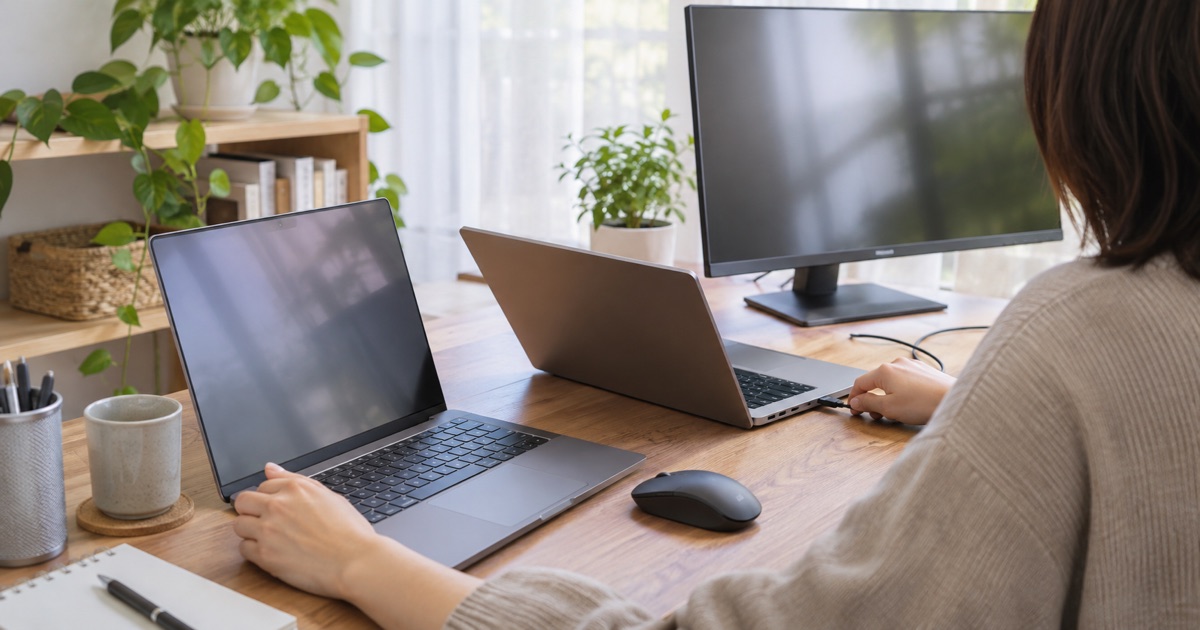
- 外部モニター: ノートパソコンに23〜27インチ程度の外部モニターを1台接続するだけで、情報の一覧性が高まり、画面切り替えの手間を減らせます。
- 外付けマウスとキーボード: ノートパソコン本体のキーボードを長時間叩き続けると肩こりの原因になります。外付け機器を導入し、画面の高さを目線に合わせるスタンドを併用するのが有効です。
- 静音マイク・Webカメラ: オンラインでの打ち合わせが必要な案件では、相手にクリアな音声を届けるためのマイク付きイヤホンが重宝します。
無料の個別面談に申し込む
くわしく見る →在宅ワーク用パソコンを導入する4つのステップ
手戻りを防ぎながら作業環境を構築するための実務手順を整理します。
ステップ1: 取り組む職種と予算の上限を決める
まずは自身が目指す職種を定めます。事務作業から段階的に始めるのか、最初から動画やデザインを学ぶのかによって、投じるべき機材費用が異なります。生活費を圧迫しない範囲で予算の上限を設定しましょう。
ステップ2: 必要なスペックを満たす機種を絞り込む
家電量販店や各メーカーの直販サイトで、設定した予算と必要スペックに合致するモデルを比較します。ノートパソコンを選ぶ場合は、画面サイズ(13〜15インチ程度)と重量(持ち運ぶなら1.3kg以下)も確認対象に入ります。
ステップ3: 通信環境とセキュリティを設定する
光回線などの安定した通信環境を確保します。セキュリティ対策として、OSを最新の状態にアップデートし、信頼できるセキュリティソフトを導入します。フリーWi-Fiでの作業は情報漏洩のリスクがあるため、業務用途では原則として避けるのが鉄則です。
ステップ4: クラウドソーシング等で小規模案件を受注する
環境が整ったら、クラウドソーシングサイトやスキルマーケットに登録し、小規模な案件から着手します。まずはテストを兼ねて短時間で完了するタスクや記事執筆などを経験し、機材の動作や作業の流れを確かめていきます。
避けるべき失敗例と注意点
在宅ワークを始めるにあたり、事前の認識不足から生じる典型的な失敗例を把握しておくことが重要です。
スペック不足の安価な機種を選んでしまうケース
費用を抑えようとするあまり、家電量販店で安価に売られている古い世代のCPUやメモリ4GBの機種を購入してしまうケースがあります。初期設定の段階から動作が重く、Zoomでのオンライン通話とブラウザの同時起動で固まってしまい、結局買い直すことになり余計な支出が発生してしまいます。
スマートフォンやタブレットだけで代用しようとするケース
「スマホだけでできる在宅ワーク」という言葉を信じ、パソコンなしで案件を受けようとするケースも見受けられます。アンケート回答などの簡易な作業は可能ですが、クライアントとのファイル納品や高度な業務管理にはパソコンが必須となる場面がほとんどです。まとまった作業時間を確保し、安定した評価を得るためにはパソコン環境の準備が欠かせません。
経費処理や税務知識の確認不足
在宅ワークで購入したパソコンや通信費は、業務で使用する比率に応じて「家事按分」として経費に計上できる場合があります。購入金額が10万円を超える場合は減価償却の対象になるなど、税務上のルールが存在します。経費の扱いや確定申告の要否については、自己判断で処理せず、国税庁の公式案内を確認するか、最寄りの税務署・税理士へ相談してください。
なお、在宅ワークで得られる収入や仕事の獲得状況は、個人のスキル、受注案件の種類、投下する時間によって大きく異なります。成果には個人差があり、特定の収入を保証するものではありません。まずは無理のない範囲から道具を揃え、継続的に取り組む姿勢が大切です。
まとめ
パソコン選びで失敗するパターンの多くは、目的に対してスペックが足りない安価な機種を選んでしまうことです。在宅ワークを円滑に進めるためには、予算の範囲内でメモリ16GB以上の実用的な構成を選ぶことが着実な第一歩となります。作業環境を整え、できる業務から着実に進めていきましょう。
よくある質問
- Q. ノートパソコンとデスクトップパソコンはどちらが適していますか?
- A. 作業場所を柔軟に変えたい方や省スペースを重視する方はノートパソコンが向いています。一方で、同じ予算でより高い処理能力を求めたり、長時間の作業で拡張性を重視したりする場合はデスクトップパソコンが適しています。初心者が汎用的に使うのであれば、画面出力が可能な14〜15インチのノートパソコンが扱いやすい選択肢です。
- Q. パソコンの購入費用は副業の経費として全額計上できますか?
- A. プライベートでも使用するパソコンの場合、業務で使用する時間の割合などに応じて「家事按分」を行い、業務に該当する部分のみを経費として計上するのが一般的です。また、購入金額が10万円(一定の特例では30万円)を超える場合は一括で経費にできず減価償却が必要になることがあります。詳細は国税庁のウェブサイトや税務署で確認してください。
- Q. パソコンスキルに自信がありませんが在宅ワークは可能ですか?
- A. 文字入力やファイルの送受信、ブラウザ検索といった基本的な操作ができれば、データ入力や文字起こしなどの案件から開始できます。最初から高度なスキルを求められる案件を目指すのではなく、業務を行いながら徐々に操作やツールの使い方に慣れていく進め方が適しています。
この記事を紹介・引用するときは
下のリンクをそのまま貼ってお使いください。文章を引用されるときは、出典としてこのページへのリンクをお願いします。