パソコンでの動画編集のやり方と手順
この記事の要点
- PC編集はカット・テロップ・音入れ・書き出しの5工程で進行する。
- 安定編集にはCore i5以上・メモリ16GB以上のスペックが必要となる。
- 素材移動によるリンク切れを防ぐため作業前にフォルダを整理する。
パソコンで動画編集を始める手順は、編集ソフトへ素材を取り込み、不要箇所のカット、テロップ挿入、BGMや効果音の配置、最終ファイルへの書き出しという5段階の流れが基本となります。操作を始める前に、使用するパソコンが必要な動作環境を満たしているか確認し、用途に合った編集ソフトを用意することが大切です。
動画編集は手順の全体像を把握しておくことで、作業の停滞や手戻りを防ぎやすくなります。ここではパソコンを用いた動画編集の基本的なやり方と、制作時によくある失敗への対処法を解説します。
動画編集に必要なパソコンのスペックと準備
パソコンで快適に映像編集を進めるためには、ソフトウェアが求める処理能力を備えている必要があります。性能が不足している端末では、プレビュー画面の再生が途切れたり、ソフトウェアが強制終了したりする原因になります。
CPU・メモリ・ストレージの基準
動画編集作業において特に重要なパーツは、CPU、メモリ、ストレージの3点です。
- CPU:Intel Core i5以上、またはAMD Ryzen 5以上が実用的な処理速度の基準となります。4K動画など高解像度の素材を扱う場合は、Core i7以上やRyzen 7以上の性能が求められることがあります。
- メモリ(RAM):フルHD(1080p)動画の編集では16GBが安定動作の目安です。8GBでも動作するソフトは存在しますが、エフェクトの追加や長時間の動画作成では処理落ちが発生しやすくなります。4K動画を編集する場合は32GB以上の搭載が推奨されます。
- ストレージ:OSやアプリを動かす領域とは別に、素材配置用として高速なSSDを用意するのが一般的です。空き容量は最低でも256GBから512GB程度を確保しておくと、作業中の一時ファイル生成時にも容量不足になりにくくなります。
- GPU(グラフィックボード):カット作業中心であれば内蔵グラフィックスでも対応可能ですが、書き出し時間を短縮したい場合や特殊効果を多用する場合は、専用GPUの搭載が望まれます。
編集ソフトの選定
編集ソフトには無料ソフトからプロ向けの有料ソフトまで複数の選択肢があります。自身の作業目的や利用OSに合わせて選択します。
- Premiere Pro:業界標準として広く使われている有料ソフトです。利用者が多いため操作情報が見つけやすく、他のクリエイティブツールとの連携に優れています。
- DaVinci Resolve:本格的なカラー調整機能を備えたソフトで、基本機能が無料で提供されている点が特徴です。無料版でも高機能ですが、PCスペックへの要求は比較的高めです。
- CapCut(PC版):直感的な操作画面と豊富なテンプレートが用意されており、短尺動画やSNS向けコンテンツの編集を素早く行いたい場合に向いています。
各ソフトの公式サイトに推奨動作環境が明記されています。導入前にお使いのパソコン環境と照らし合わせておくことが推奨されます。
パソコンでの動画編集の基本手順(5ステップ)
素材の準備から完成動画の保存まで、標準的な5つの工程に沿って進めることで迷わず作業を進められます。
1. プロジェクトの作成と素材の読み込み
ソフトを起動したら、新規プロジェクトを作成して保存場所を設定します。次に、撮影した動画ファイル、録音した音声、使用する画像素材などをプロジェクト内に読み込みます。
この段階でパソコン内のフォルダを整理し、撮影素材・BGM・画像などを分けて格納しておくと、作業途中でファイルを見失うトラブルを防げます。
2. 不要部分のカットとトリミング
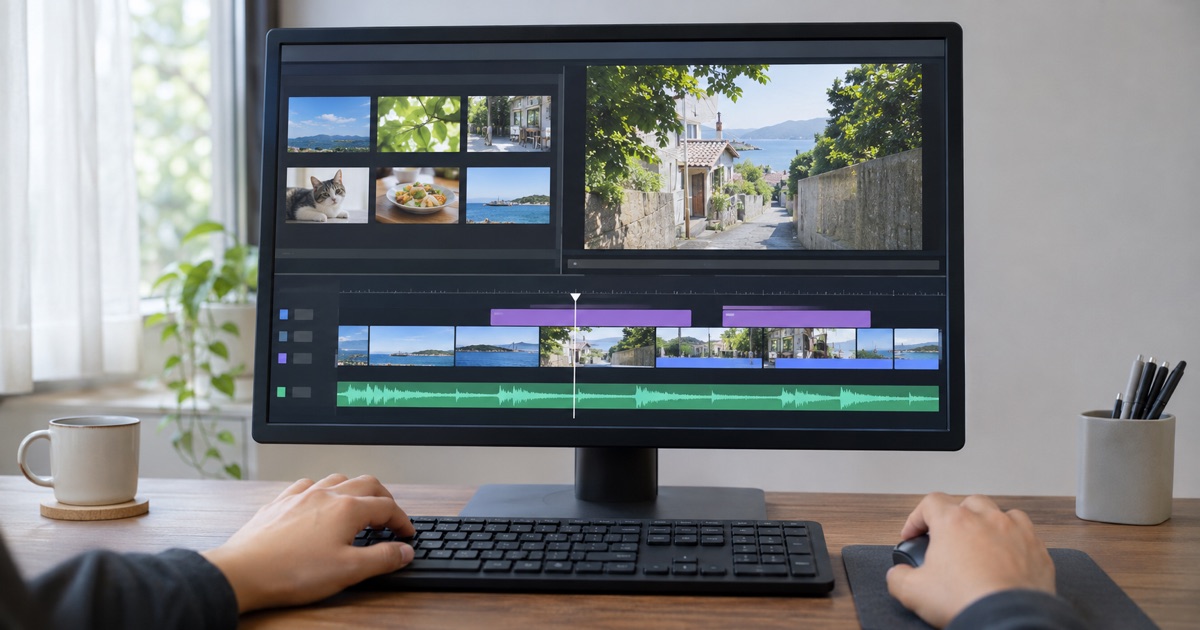
読み込んだクリップをタイムライン(編集作業を行う時間軸)に配置し、不要なシーンを切り取っていきます。
- 無言の区間や言い淀みのカット:発話の切れ目や言い直した箇所をカットツールで分割し、削除します。
- シーンの順序入れ替え:伝えたい情報の順番に合わせてクリップの並び順を調整します。
動画全体のテンポ感を決める最も重要な作業であり、全体の作業時間のうち約4割から6割程度をカット作業に費やすケースも一般的です。
3. テロップ・字幕・タイトルの挿入
カットが完了した映像に文字情報を追加します。
- 要点テロップ:話の要点や強調したいキーワードを画面の適切な位置に配置します。
- フル字幕:話している内容をすべて文字起こしして表示させる形式です。音声をミュートにして視聴するユーザーへの配慮として有効です。
フォントサイズは小さすぎるとスマートフォンなどの画面で視認できなくなるため、プレビュー画面を縮小表示して読みやすさを確認しながら設定します。
4. BGM・効果音(SE)の配置と音量バランス調整
映像に合わせた背景音楽(BGM)や、画面の切り替わり・文字表示を強調する効果音(SE)を配置します。
音量バランスの設定はおおよそ以下の配分が基準とされます。
- 話者の音声(トーク):主役となる音声のため、最も聞き取りやすい音量に設定します(目安として-6dBから-12dB付近)。
- 効果音(SE):トーク音声と同等か、やや控えめな音量に調整します(-10dBから-15dB程度)。
- BGM:トークの邪魔にならないよう音量を下げて配置します(-20dBから-30dB程度)。
ヘッドホンだけでなく、PCやスマートフォンのスピーカーから音を再生し、声がBGMに埋もれていないか最終確認を行います。
5. 動画の書き出し(エクスポート)と確認
すべての編集作業が終わったら、1本の動画ファイルとして出力(エクスポート)します。
一般的な用途(YouTubeや各種SNSへの投稿)の場合、以下の設定が標準的です。
- ファイル形式:MP4(コンテナ形式)
- 映像コーデック:H.264
- 解像度:1920×1080(フルHD)または3840×2160(4K)
- フレームレート:29.97fpsまたは30fps(用途により60fps)
書き出し完了後は、最初から最後まで通して再生し、音ズレやテロップの誤字脱字、映像の乱れがないかチェックします。
株式会社Campusのホームページはこちら
無料で個別相談する →初心者が陥りやすい失敗例と対策
動画編集を始めたばかりの段階では、いくつかの典型的な失敗が起きやすい傾向にあります。事前に対策を知っておくことでトラブルを回避できます。
失敗例1:素材ファイルを移動して「メディアオフライン」になる
編集作業中にパソコン内の素材フォルダを移動したり名前を変更したりすると、ソフトが素材を見失い「メディアオフライン(リンク切れ)」という表示が出ることがあります。
- 対策:編集を始める前に「案件フォルダ」を作成し、その中に映像・音楽・画像などの全素材を保存します。編集作業が完全に終了するまでは、ファイルの移動や名前の変更を行わない運用を徹底します。
失敗例2:音量差が激しく聞き取りづらい
クリップごとにマイクとの距離が異なっていたり、複数の音源を組み合わせたりした結果、場面によって音量が急激に変化してしまうケースがあります。
- 対策:編集ソフト内のオーディオメーターを確認し、全体の音量が一定の範囲内に収まっているかを視覚的にもチェックします。ノーマライズ(音量の均一化)機能やコンプレッサーを活用して、極端な音量差を整えることが効果的です。
失敗例3:テロップの視認性が悪く読めない
背景の映像と文字の色が同化してしまい、テロップが読みにくくなる現象です。
- 対策:文字に境界線(フチ)を付けたり、文字の背面に半透明の座布団(下地ボックス)を配置したりして、背景映像と文字のコントラストを確保します。また、画面の端ぎりぎりに配置すると再生端末によっては見切れてしまうため、セーフエリア(画面端から内側おおよそ10%の領域)の内側に収める配置を意識します。
効率的にスキルを上達させるための進め方
動画編集の操作に慣れるためには、最初から長編の動画を作ろうとせず、30秒から1分程度の短い動画から完成させる手順が推奨されます。
- ショート動画の模倣から始める:既存の動画を参考に、同じタイミングでカットし、似たレイアウトでテロップを配置してみることで、各機能の使いどころが理解できます。
- ショートカットキーを覚える:カットツールの切り替えやタイムラインの拡大縮小など、頻繁に使う操作をキーボードのショートカットに割り当てることで、作業効率は2倍から3倍程度向上します。
- 定期的に書き出して全体を客観視する:編集作業中は細部に集中しがちになるため、定期的に通し再生を行い、視聴者目線でテンポや分かりやすさを確認する習慣をつけることが大切です。
よくある質問
- Q. ノートパソコンでも動画編集はできますか?
- A. 動作要件を満たすスペック(Core i5以上、メモリ16GB程度、SSD搭載)を備えていれば、ノートパソコンでもフルHD動画の編集は十分可能です。
- Q. 完全無料のソフトだけでも動画編集は可能ですか?
- A. 可能です。DaVinci Resolveの無料版やCapCutなど、基本的なカットから書き出しまで追加費用なしで対応できるソフトが存在します。
- Q. 1本の動画を編集するのにかかる時間はどれくらいですか?
- A. 編集内容によりますが、初心者が5分から10分程度の解説動画を作成する場合、おおよそ3時間から8時間程度の作業時間がかかるケースが一般的です。
この記事を紹介・引用するときは
下のリンクをそのまま貼ってお使いください。文章を引用されるときは、出典としてこのページへのリンクをお願いします。