Zoom商談のやり方と進め方|準備から合意までの実践手順
この記事の要点
- 開始前の音声・画角確認と10分前の動作チェックで接続不備を防ぐ。
- 画面共有は特定ウィンドウに限定し終了5分前までに次回予定を握る。
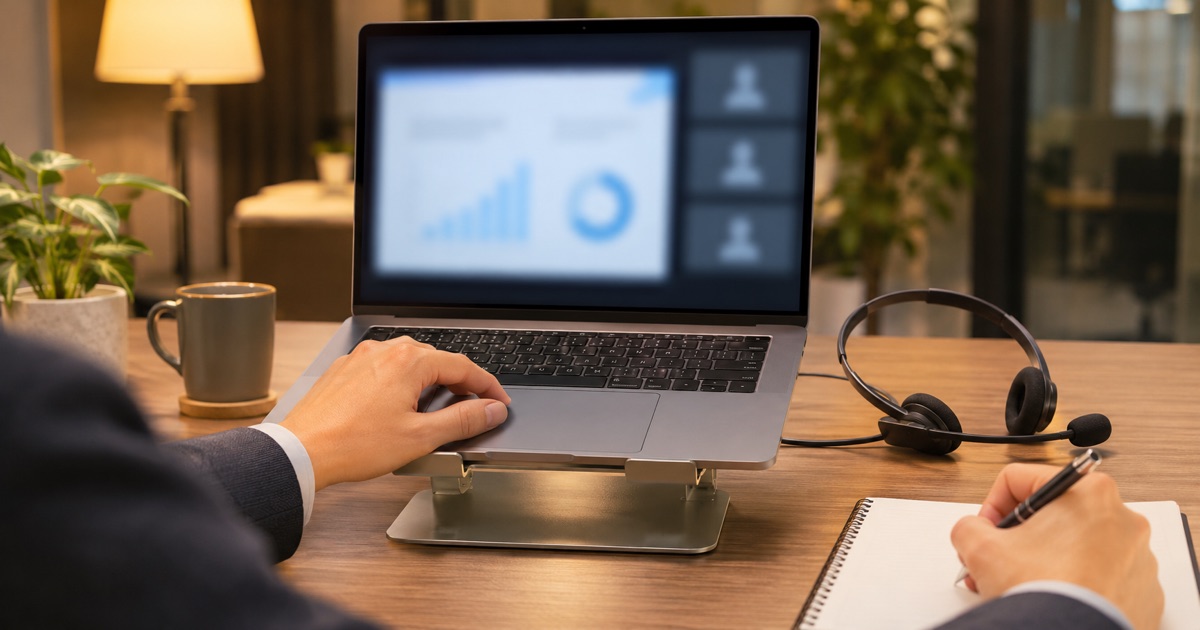
Zoom商談を円滑に進めるには、事前の環境設定と「準備・冒頭・ヒアリング・提案・クロージング・振り返り」の各工程に応じた進行手順を押さえる必要があります。接続トラブルを防ぐ事前確認を行い、各工程で話す目的を相手と共有しながら進めることで、対面と変わらない合意形成が可能です。
オンライン営業が定着した一方で、「対面よりも温度感が掴みにくい」「画面共有を始めると相手の表情が見えなくなる」といった悩みを抱える営業担当者も少なくありません。本記事では、次の商談ですぐに実践できる具体的なやり方とフレーズを整理して解説します。
Zoom商談の事前準備
Zoom商談の成否は、接続前の準備段階で大きく左右されます。対面商談と異なり、機材トラブルやリンク不備が起きると商談そのものが中断してしまうためです。
接続トラブルを防ぐ環境確認
商談開始の10分から15分前には、以下の項目を確認しておきます。
- マイクとスピーカーの動作確認:PC内蔵マイクではなく、周囲の雑音を拾いにくいマイク付きイヤホンやヘッドセットの使用を検討します。
- ネットワークの安定性:テザリングや不安定な公衆回線を避け、安定した固定回線または有線LAN環境を確保します。
- カメラ位置と照明:カメラの位置が目線より低いと見下ろす印象を与えるため、PCスタンドなどで目線の高さまで上げます。逆光を避け、顔全体に光が当たるようデスクライトを調整します。
- 通知のオフ設定:商談中にチャットツールやメールのポップアップが表示されないよう、通知を一時停止またはアプリを終了しておきます。
案内メールとアジェンダの送付
前日または当日の午前中までに、リマインドを兼ねて招待URLを送付します。この際、商談の所要時間(30分から60分程度)と、当日話すアジェンダを箇条書きで添えておくと、相手側も準備がしやすくなります。接続先URLにはパスコードを埋め込んだリンクを使用し、相手がワンクリックで入室できるように配慮します。
冒頭:アイスブレイクから接続確認
商談の場面を「冒頭」に移します。開始直後の2分から3分で、音声環境の確認と進行の合意を取り付けます。
音声と映像の確認フレーズ
入室直後は、挨拶に続けてお互いの通信状況を確かめます。一方的に話し始めず、相手が快適に聞こえているかを確認する姿勢が信頼感につながります。
- 言い回し例:「本日はお時間をいただきありがとうございます。私の声や映像は途切れず届いておりますでしょうか」
相手の音声が聞き取りにくい場合は、無理に進行せず早い段階で調整を促します。
- 言い回し例:「恐れ入ります、少々お声が小さく聞こえるようです。マイクの設定を少し調整いただくことは可能でしょうか」
録画・録音の同意取得と本日のゴール確認
社内共有や議事録作成のために商談を録画・録音する場合は、必ず相手の許可を得てから開始します。無断での録画は信頼関係を大きく損なう原因となります。
- 言い回し例:「本日の内容を社内へ正確に共有し、ご提案の精度を高めるため、こちらの商談を録画させていただいてもよろしいでしょうか」
同意を得た後、録画ボタンを押します。続けて、商談終了予定時刻と当日のゴールを提示します。
- 言い回し例:「本日は15時までの45分程度を予定しております。まずは御社の現状の取り組みをお伺いし、もしお力になれそうな点があれば簡単なサービス概要をご案内できればと考えておりますが、この進め方でよろしいでしょうか」
商談を録画すると、話す割合・口ぐせ・沈黙・質問の数をAIが見える化します。受注できた商談との違いも比べられます。分析は無料、登録は30秒です。
無料で商談を分析する →ヒアリング:課題を引き出す質問の進め方
商談の場面は「ヒアリング」です。Zoom商談では対面よりも間(ま)が生じやすく、双方が同時に話し始めてしまう「被り」が発生しやすくなります。相手が話し終わってから1拍置いて相槌を打ち、意図を丁寧に掘り下げます。
背景を確認する質問フレーズ
相手の現状と課題を整理するために、オープンクエスチョンから入ります。
- 言い回し例:「今回オンラインでお時間をいただくきっかけとなった背景について、詳しくお伺いしてもよいですか」
- 言い回し例:「現状の運用において、特に改善したいとお感じの点はどのような部分でしょうか」
検討状況の確認フレーズ
導入時期や予算感、関与者の存在を確認する際も、唐突感を減らす前置きを入れて質問します。
- 言い回し例:「差し支えなければ、今回の取り組みについて社内でいつ頃までの導入をイメージされているかお聞きしてもよいですか」
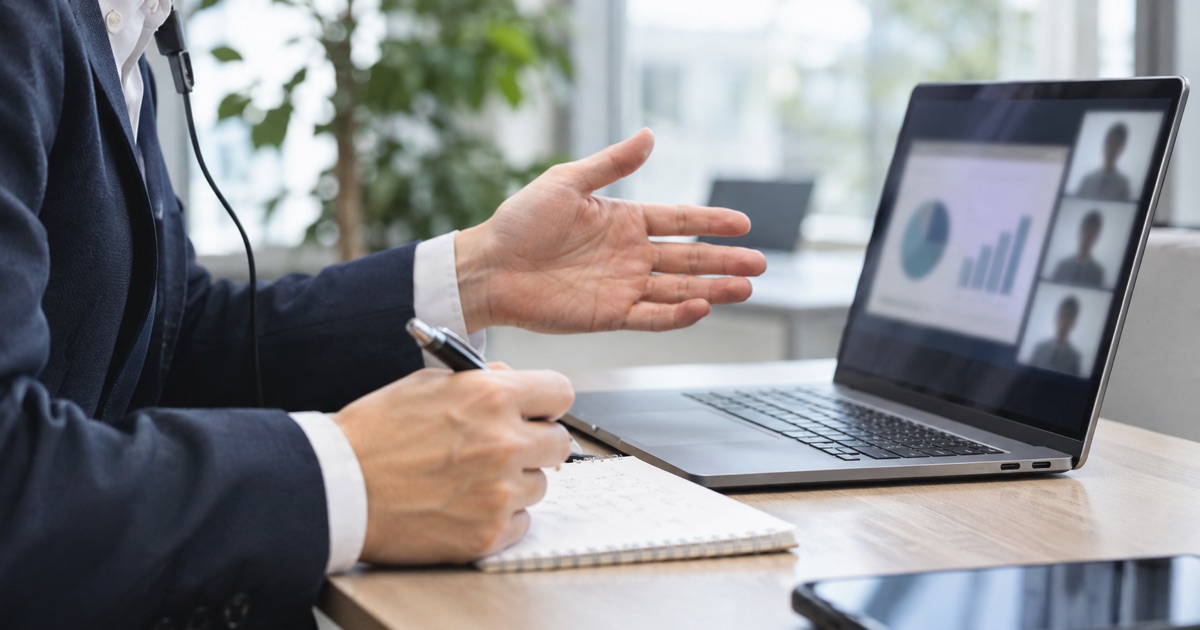
画面のメモ機能やテキストエディタを画面共有し、ヒアリング内容をリアルタイムで画面に打ち込みながら進めると、認識のズレをその場で修正できます。
提案:伝わる画面共有とプレゼン手順
商談の場面を「提案」へ進めます。Zoom商談で最も多い失敗の一つが、「資料を画面共有したまま延々と営業担当者だけが話し続けてしまう」ケースです。
画面共有時の操作マナー
提案資料を共有する際は、相手の視界に余計な情報が入らないよう配慮します。
- デスクトップ全体ではなく「特定のウィンドウ」を指定して共有する(私的なフォルダ名や通知の映り込みを防ぐため)。
- 共有開始時に「画面は問題なく表示されておりますでしょうか」と一声かける。
- 1ページあたりの説明は1分から2分程度に留め、説明が一段落したら共有を一時停止して相手の顔を見ながら反応を確かめる。
理解度を揃える合意フレーズ
資料を進めるごとに、相手の反応を確かめる質問を挟みます。
- 言い回し例:「ここまでのご説明の中で、ご不明点や気になった部分はございませんか」
- 言い回し例:「御社の現在の進め方と比較していかがでしょうか。イメージと合致する部分はございますか」
相手の反応が薄いときは、「こちらの内容は先ほどお伺いした〇〇の課題に対応するものですが、ズレはございませんでしょうか」と確認し、一方通行のプレゼンを防ぎます。
クロージング:次回アクションの確定
商談の場面を「クロージング」に移します。オンライン商談は退出ボタンを押すと瞬時に関係が切れるため、商談時間内に次のステップを確定させることが不可欠です。終了の5分から10分前には提案を切り上げ、まとめに入ります。
ネクストステップを握るフレーズ
次回の面談日程や、双方が持ち帰る宿題を明確にします。
- 言い回し例:「本日の内容を踏まえ、御社向けの具体的なお見積もりとスケジュール案を作成いたします。内容のご確認として、来週の火曜日または木曜日に30分ほどお時間をいただくことは可能でしょうか」
相手が持ち帰り検討を希望する場合は、検討に必要な情報と期日を確認します。
- 言い回し例:「社内でご検討いただくにあたり、追加で必要となりそうな比較資料などはございますでしょうか。社内検討の目安として、来週の金曜日頃にご状況をお伺いするご連絡を差し上げてもよろしいでしょうか」
次回の予定が決まったら、カレンダーツールを使ってその場で招待を送るか、Zoomの画面上で日時を復唱して双方の認識を一致させます。
振り返りと次回商談への引き継ぎ
商談終了後すぐ、記憶が新しいうちに「振り返り」とフォローを実施します。
終了後1時間以内の御礼連絡
商談終了後はおおよそ1時間以内、遅くとも当日中に御礼メールを送付します。商談中に画面共有した資料のPDFや、質疑応答で持ち帰りとなった回答事項を明記します。
メールには以下の内容を含めます。
- 本日のお礼
- 商談で合意した決定事項と次回アクション
- 次回面談の日時(決定している場合)
- 宿題事項の回答期日
録画・メモを活用した商談の振り返り
録画データや商談メモを営業マネジメントツールやSFAに記録します。確認した相手の課題、検討フェーズ、懸念点を整理しておくことで、次回商談の提案精度を高めることができます。同僚やマネージャーと録画を見返し、「発言の被りが多くなかったか」「相手の検討意欲を十分に引き出せていたか」を客観的に見直す習慣をつけることが、営業スキルの向上につながります。
よくある質問
- Q. Zoom商談で相手がカメラをオフにしている場合、こちらも消すべきですか?
- A. 相手がカメラをオフにしていても、営業担当者はカメラをオンにしたまま進めるのが基本です。こちらの表情や身振りを届けることで安心感を与えやすくなります。通信状況が極めて悪く音声が途切れる場合に限り、「通信安定のため一度カメラをオフにいたします」と断りを入れてからオフにします。
- Q. 画面共有中に相手の反応が見えなくなるときの対処法はありますか?
- A. Zoomのフローティングビデオウィンドウを活用して相手の顔を表示させ続けるか、可能であれば外付けディスプレイを用意して2画面(デュアルモニター)環境で商談を行うのが確実です。資料画面と相手の表情画面を分けることで、反応を見落とさずに説明を続けられます。
- Q. Zoom商談の推奨時間はどのくらいですか?
- A. 初回商談であれば30分から45分程度、提案やデモを含む場合でも最長60分程度に設定するのが一般的です。オンラインは対面よりも集中力が切れやすいため、あらかじめ決めた時間より数分早く終える意識を持つと相手の負担を減らせます。
この記事を紹介・引用するときは
下のリンクをそのまま貼ってお使いください。文章を引用されるときは、出典としてこのページへのリンクをお願いします。