iPhoneのeSIM設定のやり方と手順
この記事の要点
- 対応機種はiPhone XS以降。事前にSIMロック解除が必要
- QRコード読み取りによる追加作業はWi-Fi環境下で数分程度
- 海外利用時は現地到着後にデータローミングのオン切り替えが必要
iPhoneでeSIMを設定するやり方は、通信事業者から発行されたQRコードを「設定」アプリの「モバイル通信」から読み取り、画面の指示に従って回線を追加するだけです。Wi-Fi環境さえあれば物理SIMカードの差し替えを伴わず、数分から10分程度でプロファイルをインストールして開通作業を完了できます。
海外渡航や回線の乗り換えにあたり、初期設定でつまずかないための具体的なステップや事前準備、トラブル時の確認項目を整理しました。
iPhoneでeSIMを設定する前の準備事項
設定を始める前に、手元の端末環境がeSIMの導入条件を満たしているか確認が必要です。
SIMロック解除の確認
(他社回線を使える状態にする手続きのこと)
キャリアで購入した端末の場合、SIMロックが解除されていないと他社のeSIMを追加できません。iPhoneの「設定」>「一般」>「情報」を開き、「SIMロック」の欄が「SIMロックなし」と表示されているか確かめます。ロックがかかっている場合は、購入元のキャリアのマイページ等で解除手続きを行ってください。日本国内の電波管理や通信ルールについては総務省のポータルサイトでも一般向けに解説されています。
対応機種の確認
iPhoneでeSIMを利用できるのは、iPhone XS、iPhone XS Max、iPhone XR以降に発売されたモデルです。それ以前の機種ではeSIM機能が組み込まれていないため利用できません。
安定したインターネット環境の確保
eSIMのプロファイルを端末へダウンロードする際、データ通信が発生します。自宅の光回線やホテルのWi-Fiなど、途切れないインターネット環境へ接続した状態で作業を開始してください。
iPhoneにおけるeSIMの具体的な登録手順
契約先から送られてくる案内をもとに、端末を操作して設定を進めます。
1. QRコードの読み取りと追加
最も標準的な手順はQRコードを使った方法です。
- iPhoneの「設定」を開き、「モバイル通信」をタップします。
- 「eSIMを追加」を選択します。
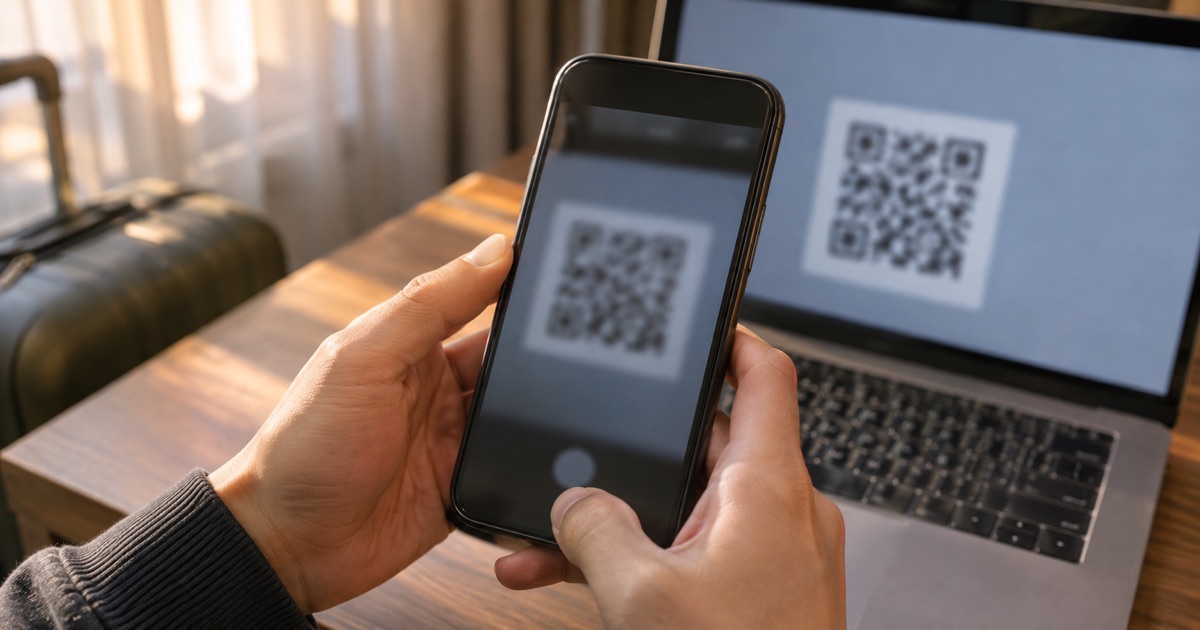
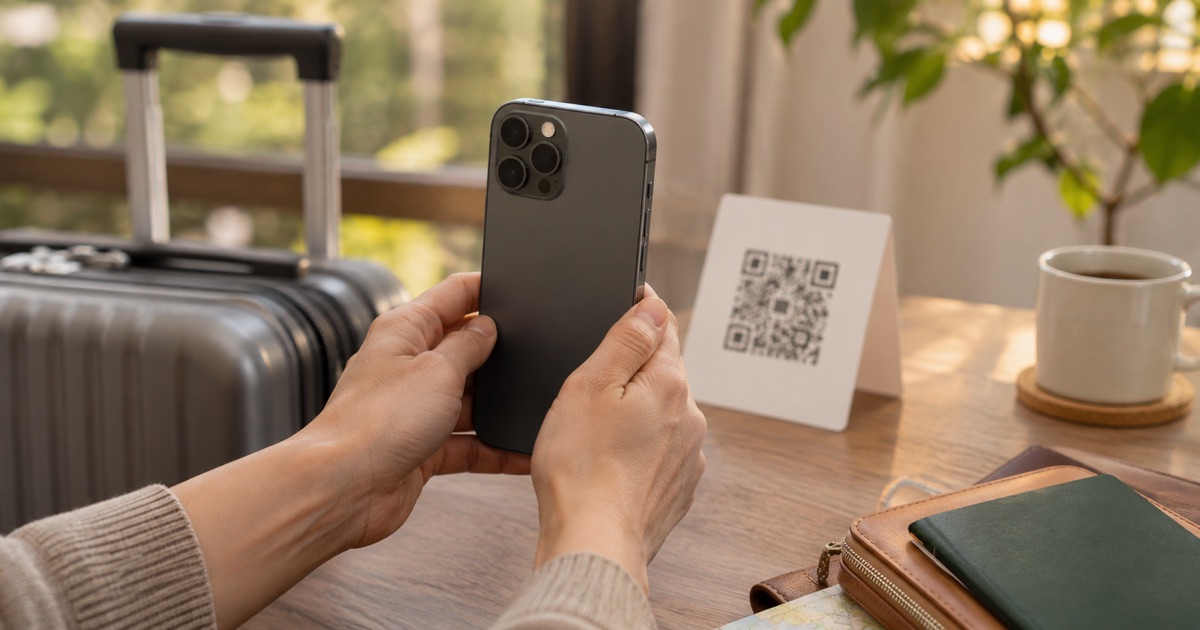
- 「QRコードを使用」を選び、PC画面や印刷した紙に表示されたQRコードをカメラで読み取ります。
- 「eSIMをアクティベート」という画面が表示されたら「続ける」をタップし、ダウンロードが完了するまで1分から3分程度待ちます。
別の画面にコードを表示できない場合は、事業者が発行するアクティベーションコードを手動で入力して登録することも可能です。
2. 回線の名称設定とデフォルト回線の選択
プロファイルが追加されると、既存の回線と区別するための名称設定画面に移ります。「主回線」「副回線」「旅行」「仕事」などのラベルを割り当て、どちらの番号を通話やデータ通信のメインにするかを選択します。
海外旅行で利用する場合は、データ通信のみを新しく追加したeSIM側に割り当て、通話用番号は普段の回線のまま維持するといった運用が一般的です。
eSIM GATE の設置先・使い方は、株式会社SKYの公式サイトで確かめられます。
eSIM GATE の公式ページ →空港や外出先でeSIMを準備する方法
オンラインでの事前購入だけでなく、主要なターミナルや空港に設置された機器を使ってその場で導入する手段もあります。
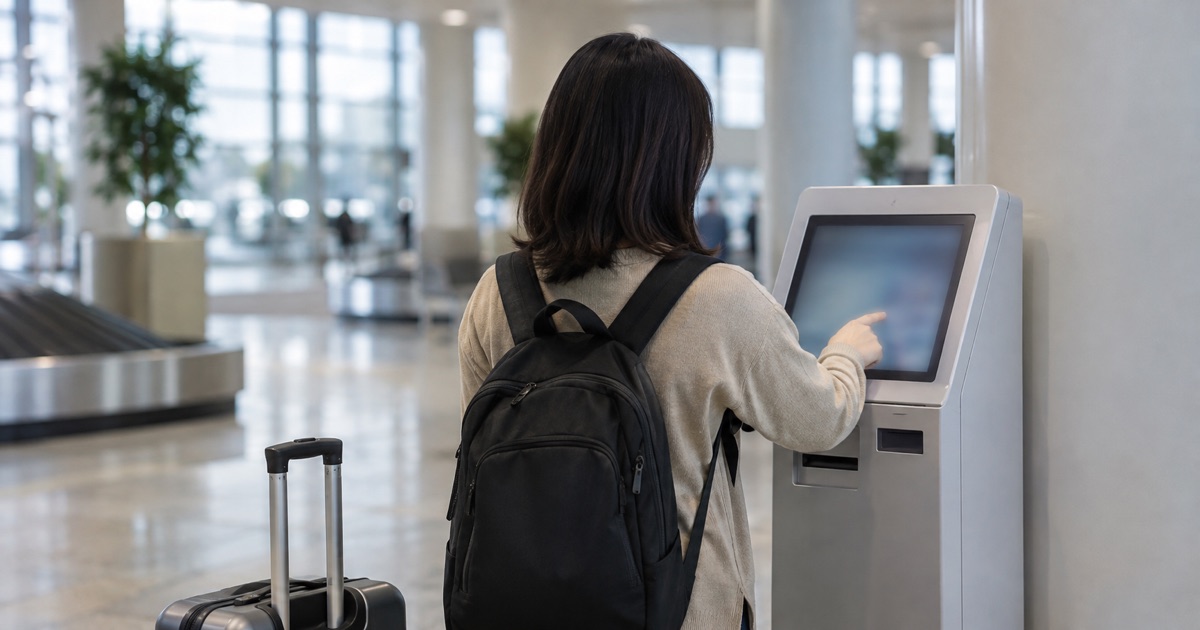
株式会社SKYが展開する「eSIM GATE」は、旅行者向けのeSIM自動販売端末です。成田空港、羽田空港、那覇空港のほか、JR東京駅高速バスのりば、東京国際クルーズターミナル、T-CATなどに設置されています。画面案内に沿ってプランを選びキャッシュレス決済を行うと、メールアドレス宛にQRコードと設定手順が届く仕組みで、同社公表資料では「最短3分で開通」「国際特許を取得」と案内されています。2025年10月15日からは、韓国、タイ、ベトナム、フランスなどへ出発する旅行者向けプランの取り扱いも始まっています。対応国や料金などの最新情報は公式サイトで確かめてください。
通信の接続状況はスマートフォンの機種や利用場所の混雑度によって変わるため、時間に余裕を持って手続きを行うことが望まれます。
eSIMが繋がらない時の主な原因と対処法
登録を済ませたにもかかわらず圏外表示が続く場合は、以下の設定を順番に見直します。
データローミングの設定見直し
(現地の提携電波を拾うための通信許可機能)
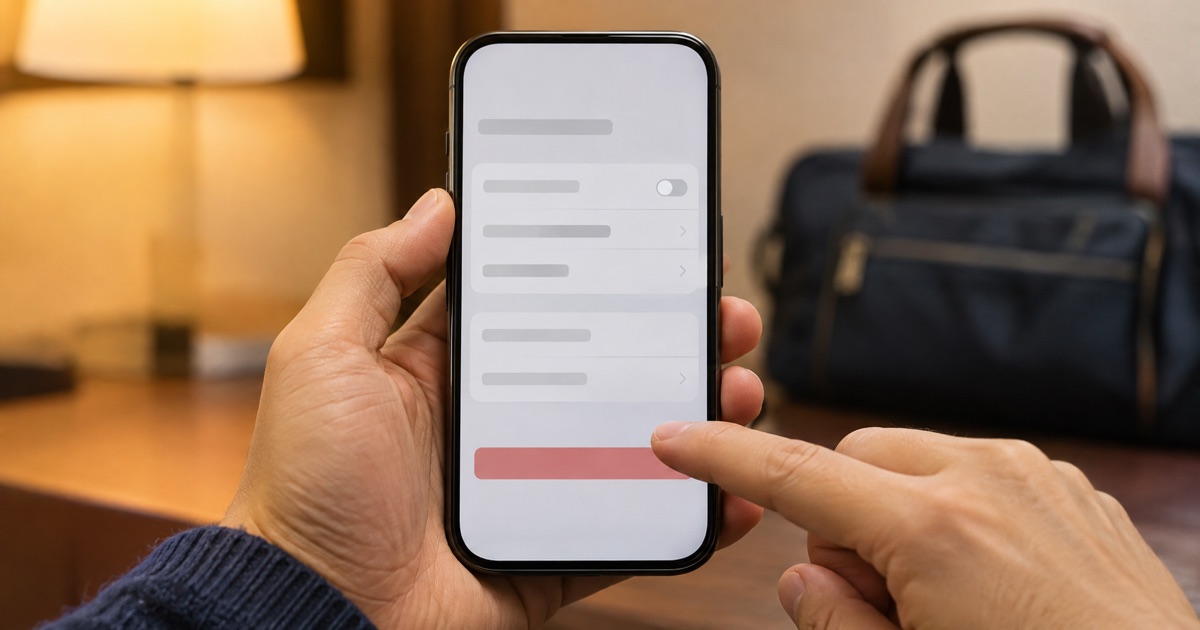
海外用eSIMの場合、データローミングがオフのままだと通信網に接続されません。「設定」>「モバイル通信」から追加したeSIMを選択し、「データローミング」のスイッチをオンに切り替えてください。普段使っている主回線のローミングはオフにしておくことで、意図しない通信費の発生を防げます。
APN設定の確認
(通信会社ごとの専用接続先を指定する情報)
利用する事業者によっては、アクセスポイント名(APN)の手動入力が必要です。案内書に記載された文字列を「モバイルデータ通信ネットワーク」のAPN欄へ正しく入力してください。全角文字の混入や不要なスペースが含まれていると接続エラーの原因になります。
端末の再起動と機内モードのオンオフ
プロファイルの読み込み直後は電波をうまく掴めないケースがあります。機内モードを一度オンにして5秒から10秒待ってからオフに戻すか、iPhone本体を再起動して電波の再検索を試みてください。
スムーズな運用のためのポイント
eSIMの設定自体は短時間で終わりますが、渡航先や移動直前の作業は通信トラブル時に焦りやすくなります。出発前にプロファイルをあらかじめ端末へ登録しておき、現地に到着した段階でデータ通信回線を切り替える手順をとると安心です。端末の仕様や通信事業者の手順書をあらかじめ手元に控えて準備を進めてください。
よくある質問
- Q. iPhoneにeSIMは何個まで登録できますか?
- A. 機種により異なりますが、多くのモデルで8個以上のeSIMを保存でき、iPhone 13以降などの対応機種では2つのeSIMを同時に有効化してデュアルSIM運用が可能です。
- Q. QRコードを読み取るための別端末がない場合はどうすればよいですか?
- A. 事業者が提供する設定用の「SM-DP+アドレス」と「アクティベーションコード」を手動入力するか、iOSのバージョンによっては写真を長押ししてコードを認識させる方法で登録できます。
- Q. 日本のSIMカードを入れたまま海外用eSIMを使えますか?
- A. 併用可能です。データ通信の参照先を海外用eSIMに指定し、普段の日本のSIMのデータローミングをオフにしておくことで、高額請求を避けながら両方の回線を保持できます。
この記事を紹介・引用するときは
下のリンクをそのまま貼ってお使いください。文章を引用されるときは、出典としてこのページへのリンクをお願いします。