eSIM対応機種の確認方法|設定前の3つの確認
この記事の要点
- 設定画面のEIDやeSIM追加の項目とメーカーの公式仕様、利用予定サービスの対応機種案内を照合して判断する
- SIMフリーとeSIM対応は別物、OSバージョンも条件になる場合がある
- 開通しない時は対応機種→OS→SIMロック→Wi-Fi→期限の順で確認する
結論:設定画面の表示とメーカーの公式仕様で判断できる
自分のスマートフォンがeSIMに対応しているかどうかは、端末の設定画面にあるEIDやeSIM追加の項目を確認し、メーカーの公式仕様と利用予定サービスの対応機種案内を照合すれば判断できます。海外旅行前にeSIMを使う予定があるなら、購入前にこの確認を済ませておくと、現地で「eSIMを追加できない」というトラブルを避けやすくなります。
- 1設定アプリで確認
iPhoneはEID表示、AndroidはeSIM追加表示を確認する
- 2公式仕様とIMEIで確認
メーカー公式仕様とサービスの対応機種案内を照合する
- 3動作確認済み端末案内を見る
機種名とOSバージョンの両方を公式サイトで確認する
eSIM対応機種かどうかを確認する3つの方法
方法1:設定アプリから確認する
最も確実なのは、端末本体の設定アプリを開く方法です。iPhoneの場合は「設定」→「一般」→「情報」の中に「EID」という項目があればeSIM対応機種です。Androidの場合はメーカーによって表示場所が異なりますが、「設定」→「ネットワークとインターネット」→「SIM」またはそれに近い項目に「eSIMを追加」のような表示があれば対応しています。
この確認で注意したいのは、同じ機種名でも地域や販売ルートによって仕様が異なる場合がある点です。特に中国本土向けに販売されたiPhoneの一部は、eSIM機能が搭載されていないことが知られています。海外の通販サイトやフリマアプリで端末を購入した場合は、見た目が同じでも対応していないケースがあるため、設定画面での確認が欠かせません。
方法2:メーカーの公式仕様とIMEIで確認する
設定画面を見てもよく分からない場合は、メーカーの公式仕様と、利用予定のeSIMサービスの対応機種案内を照合する方法があります。「設定」→「一般」→「情報」(iPhone)や「設定」→「デバイス情報」(Android)でIMEIを確認できますが、IMEIの入力を求められる場面では、それが提供元の公式窓口であることを確認したうえで利用してください。中古端末や並行輸入品を使う場合は、この方法での確認をおすすめします。
方法3:キャリアの動作確認済み端末案内を見る
利用を予定しているeSIMサービスの公式サイトで、対応機種や動作確認済み端末の案内を確認してください。機種名だけでなく、OSのバージョンが一定以上であることが条件になっている場合もあるため、型番とOSバージョンの両方を確認する必要があります。例えばOSが古いままだと、ハードウェア自体はeSIM対応でも正常に開通できないことがあります。出発前にOSアップデートを済ませておくと安心です。
eSIM GATE の設置先・使い方は、株式会社SKYの公式サイトで確かめられます。
eSIM GATE の公式ページ →確認時によくある失敗例
よくある失敗の一つが、「SIMフリー=eSIM対応」と思い込んでしまうケースです。SIMロックの有無とeSIM対応の有無は別の話で、SIMフリー端末であってもeSIM非対応の機種は存在します。逆に、キャリアで購入した端末でもSIMロックが残っていると、eSIMを追加できても通信が利用できないことがあります。渡航前にSIMロック解除の手続きが必要かどうかも合わせて確認しておくとよいでしょう。
もう一つの失敗例は、デュアルSIM運用時の制限を見落とすことです。デュアルSIMの組み合わせや同時利用の条件は機種によって異なり、モバイルデータ通信に使う回線を選ぶ必要があるほか、5G通信が片方の回線でしか使えないといった制限がある場合もあります。日本の回線を着信用に残す場合は、同時利用の条件に加え、海外での着信や通話にかかる料金を契約先で確認してください。
また、海外で購入したeSIM専用のスマートフォン(物理SIMスロットがない機種)を日本でそのまま使おうとする場合、渡航先で使う通信事業者の周波数帯に対応しているかも確認が必要です。対応機種であることと、渡航先・帰国後に快適に通信できることは別の確認項目だと考えておくと失敗が少なくなります。
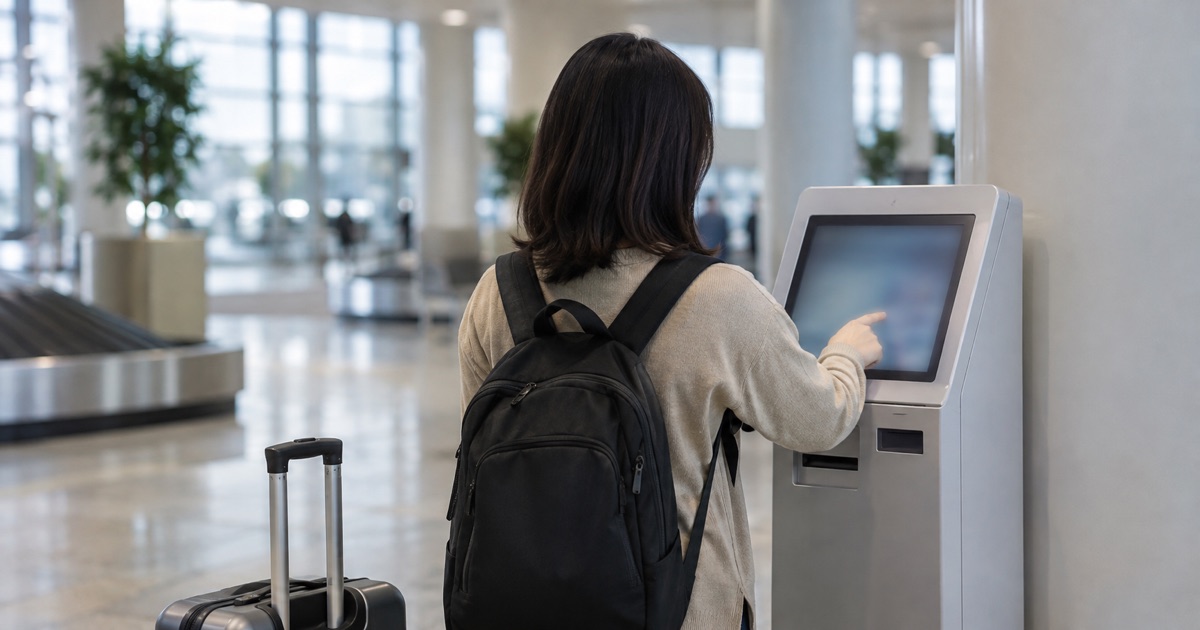
空港の自動販売端末でプランを選びキャッシュレス決済する
設定手順とQRコードがメールで届く
スマートフォンで読み取り最短3分で開通する
eSIM GATEのように現地で開通まで完結するサービスもある
自分で設定画面を確認するのが不安な場合、空港などに設置されている自動販売端末を使う方法もあります。例えば成田・羽田・那覇の空港に設置されている「eSIM GATE」は、画面の案内に沿ってプランを選びキャッシュレスで支払うと、メールでQRコードと設定手順が届き、スマートフォンで読み取るだけで設定が完了する仕組みです。公式サイトでは「最短3分で開通」としています。対応機種の確認作業そのものが不要になるわけではありませんが、QRコードを読み取る形式のため、設定操作に不慣れな人でも手順を追いやすいという特徴があります。なお2025年10月15日からは、日本から海外へ行く人向けのプラン(韓国・タイ・ベトナム・グアム・フランス・モルディブ・フィリピンなど)の取り扱いも始まっています。対応国や料金は変わる可能性があるため、利用前に公式サイトで最新情報を確かめることをおすすめします。
eSIMが使えないときのチェックリスト
設定を試してもeSIMが開通しない場合は、以下の順に確認すると原因を切り分けやすくなります。
- 端末がeSIM対応機種かどうか(設定画面の表示・メーカーの公式仕様)
- OSのバージョンが最新、または条件を満たしているか
- SIMロックがかかっていないか
- Wi-Fiに接続した状態でQRコードを読み取っているか
- 購入したeSIMの有効期限が切れていないか
これらを順に確認しても解決しない場合は、購入したeSIM事業者のサポート窓口、または端末メーカーのサポートに問い合わせるのが確実です。通信に関する規格や制度の詳細については、総務省の情報も参考になります。
まとめ
eSIM対応は設定アプリの表示とメーカーの公式仕様で確認し、購入するサービスの対応機種や利用条件も照合してください。SIMロックの有無やOSバージョン、デュアルSIM時の通信制限など、対応機種であっても見落としやすい条件がいくつかあるため、渡航前に一つずつ確認しておくと現地でのトラブルを避けやすくなります。設定操作に不安がある場合は、空港などに設置されている自動販売端末を利用する方法も選択肢の一つです。
よくある質問
- Q. iPhoneがeSIM対応かどうか一番早く確認する方法は?
- A. 「設定」→「一般」→「情報」の画面に「EID」という項目が表示されていれば、その端末はeSIM対応機種です。表示がない場合は非対応の可能性があるため、メーカーの公式仕様もあわせて確認してください。
- Q. SIMフリーならeSIMも使えますか?
- A. SIMフリーであることとeSIM対応は別の条件です。SIMフリー端末でもeSIM非対応の機種は存在するため、設定画面の表示やメーカーの公式仕様、利用予定サービスの対応機種案内で別途確認する必要があります。
- Q. 海外で買った端末を日本でeSIM利用する際の注意点は?
- A. 地域によってはeSIM機能が搭載されていない仕様の端末が流通している場合があります。また渡航先で使う通信事業者の周波数帯に対応しているかも確認が必要なため、購入前に仕様を確認することが望まれます。
この記事を紹介・引用するときは
下のリンクをそのまま貼ってお使いください。文章を引用されるときは、出典としてこのページへのリンクをお願いします。