eSIMが入ってるか確認する方法!iPhoneとAndroid
この記事の要点
- iPhoneは設定の「モバイル通信」、Androidは「SIM」で入っているか確認可能
- 国内で事前設定した海外用eSIMは一覧にあれば圏外でも導入自体は成功している
- 現地で通信できない場合もプロファイルを削除せず機内モードの入切を試す
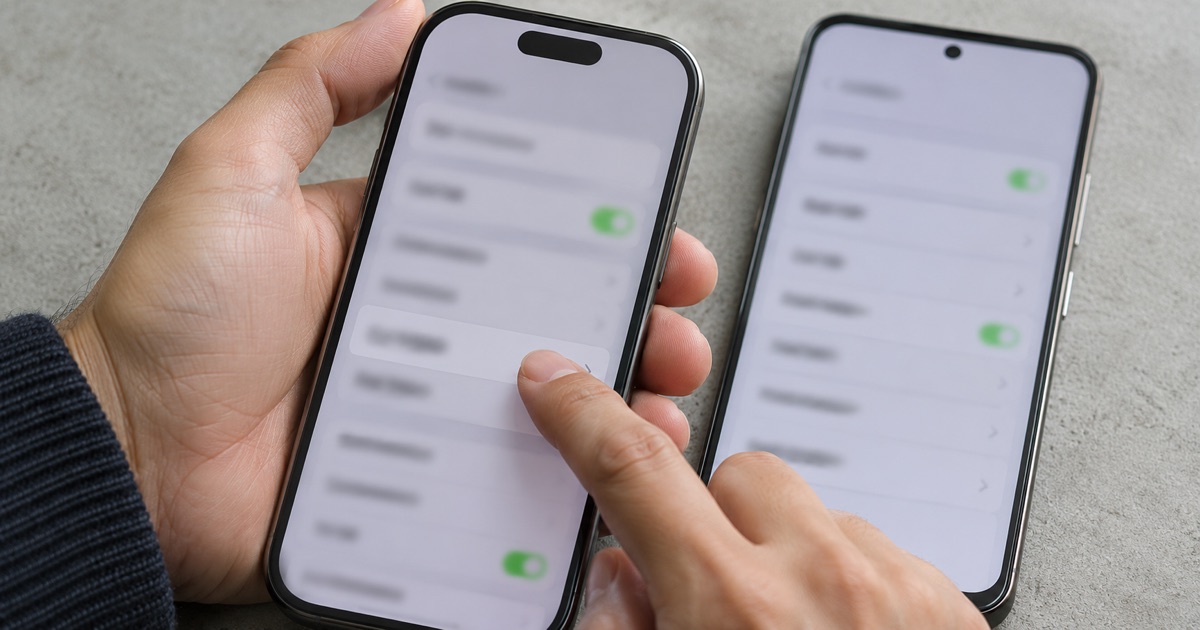
スマートフォンにeSIMが入ってるか確認するには、端末の設定画面にあるモバイル通信またはSIMの管理項目を開き、該当の通信プランが表示されているかを見ます。iPhoneなら「モバイル通信」、Androidなら「SIMマネージャー」などの項目内にプロファイル名があれば追加されています。
初めて海外渡航用やサブ回線のeSIMを設定する初心者でも、画面の各項目を落ち着いて見直せば数分でインストール状況を把握できます。海外旅行へ出発する前やQRコードを読み取った直後は、本当に設定が完了しているか不安になりやすいものです。この記事ではOS別の具体的な確認手順や、入っていない場合の見分け方、渡航時の注意点を次章で詳しく解説します。
iPhoneでeSIMが入ってるか確認する手順
設定画面での表示項目を確かめる
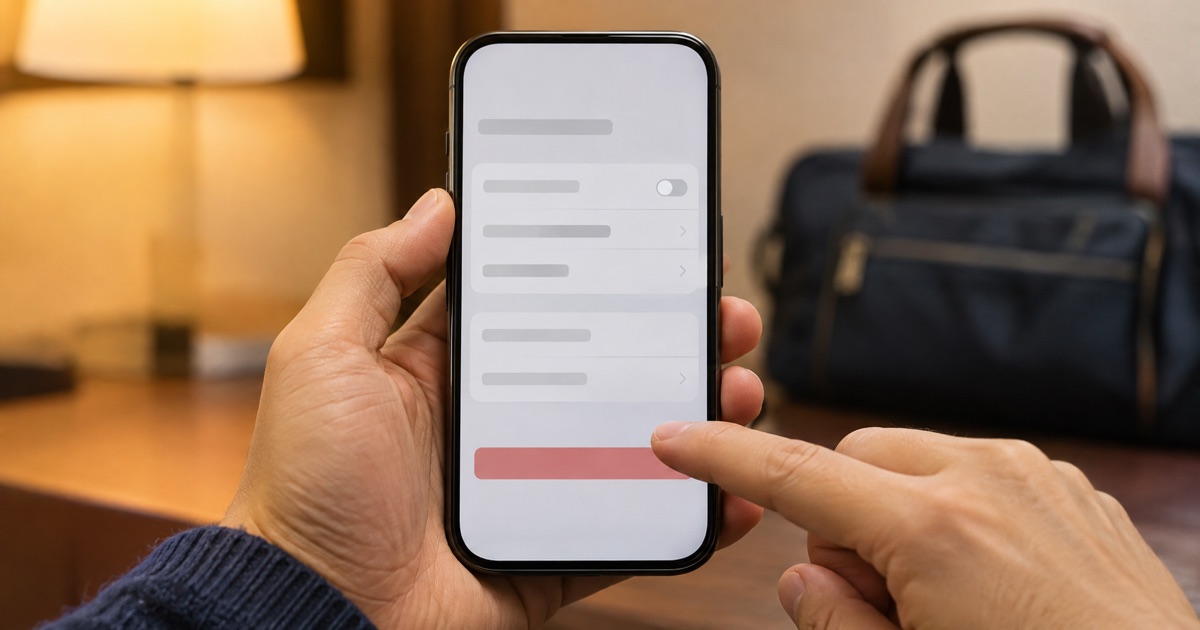
iPhoneでeSIMが正常に追加されているか確かめる手順は次の通りです。
- ホーム画面から「設定」アプリを開きます。
- 「モバイル通信」または「モバイルデータ通信」をタップします。
- 画面中段の「SIM」一覧を確認します。
この「SIM」の欄に、普段使っている主回線とは別にもう1つ回線(「旅行」「副回線」「ビジネス」などの名称、あるいは現地の事業者名)が表示されていれば、端末内にeSIMプロファイルが正常に保存されています。
回線のオン・オフと名称の確認
一覧にあるeSIMの項目をタップすると、詳細設定が開きます。「この回線をオンにする」というスイッチが緑色(オン)になっていれば、回線が有効化されています。
日本国内で海外用eSIMを事前設定した場合、この画面でアンテナピクトが「圏外」と表示されることがあります。これは現地の電波をまだ拾えないためで、eSIMプロファイル自体は端末に正しく入っています。設定自体が完了しているかどうかの判断基準は「一覧にプラン名が存在するか」です。
なお、モバイル通信に関する規格や電波の利用状況については、総務省のポータルサイトなどでも通信技術の基礎情報が案内されています。
AndroidでeSIMが入ってるか確認する手順
一般的な機種(Google Pixelなど)での確認手順
標準的なAndroid端末における確認の流れは以下の通りです。
- 「設定」アプリを開きます。
- 「ネットワークとインターネット」をタップします。
- 「SIM」をタップします。
画面内に契約した事業者名や通信プラン名が表示されていれば、eSIMは問題なくインストールされています。通信を有効にする場合は、そのプランをタップして「SIMを使用」のスイッチをオンにします。
Galaxyシリーズでの確認手順
Galaxy端末では設定画面の名称が一部異なります。
- 「設定」を開き、「接続」をタップします。
- 「SIMマネージャー」を選択します。
- 「eSIM」の項目にプランが追加されているか確認します。
機種により項目の名称が「SIMカード管理」など多少異なりますが、通信事業者の名前が一覧にあれば本体へのダウンロードは完了しています。
eSIM GATE の設置先・使い方は、株式会社SKYの公式サイトで確かめられます。
eSIM GATE の公式ページ →eSIMが入っていない・失敗している時の見分け方
インストールエラーが表示される主な理由
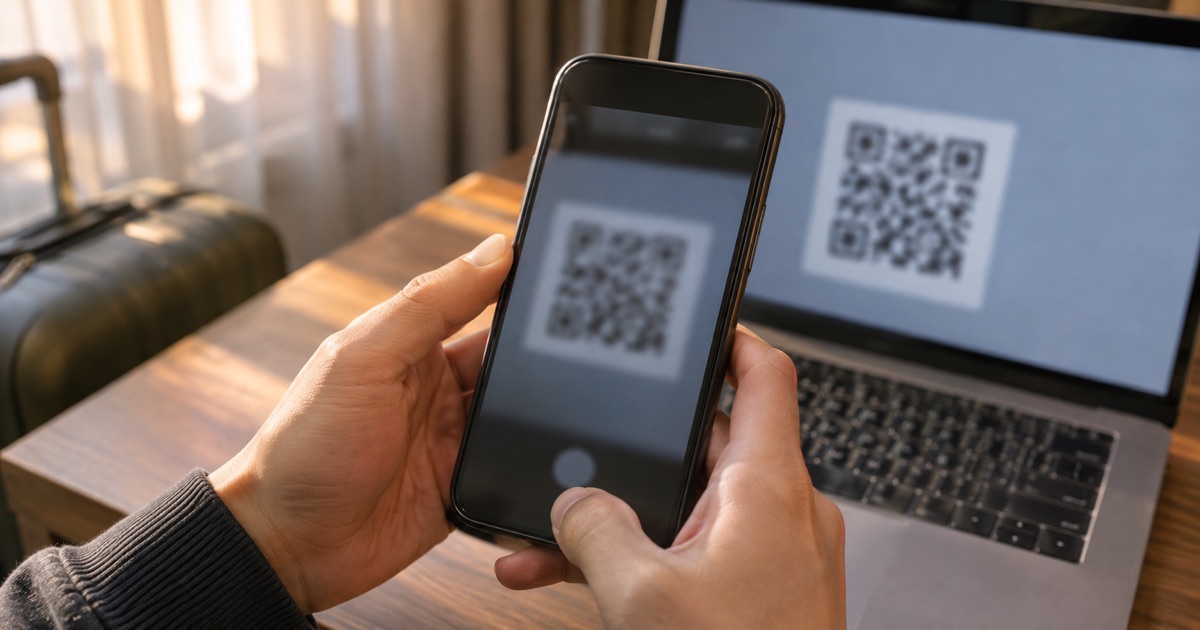
QRコードを読み込んだ際に「アクティベーションできません」「無効なコードです」といった通知が出た場合、eSIMはまだ入っていません。主な原因として、読み取り時にWi-Fiなどのインターネット接続が切れていたことや、一度読み取ったQRコードを再読み取りしようとしたことが挙げられます。
一般的なeSIMプロファイルのデータサイズはおおよそ数十キロバイトから数メガバイト程度ですが、サーバーとの認証通信が途切れると正しく書き込まれません。エラーが出た際は、電波状態の良い安定したWi-Fi環境に接続し直したうえで、購入元の発行手順を再確認してください。
設定完了と通信開通の違いを理解する
「eSIMが入っている(端末にインストールされた状態)」と「インターネット通信ができる(開通した状態)」は別の段階です。海外旅行用のeSIMでは、日本国内でインストールを完了させても、渡航先の空港に到着して現地の電波をつかむまで「圏外」や「アクティベート中」と表示されるケースがあります。
出発前に確認すべきなのは「一覧にeSIMが存在すること」です。現地の通信回線を利用するための「データローミング」のスイッチは、現地の空港に到着してからオンにする仕様になっているプランが一般的です。
海外渡航時に便利な空港での通信調達という選択肢
事前のオンライン手続きで設定がうまく進まなかった場合や、出発直前に現地用回線を用意したい場合には、空港に設置されている通信カウンターや端末を利用する方法もあります。
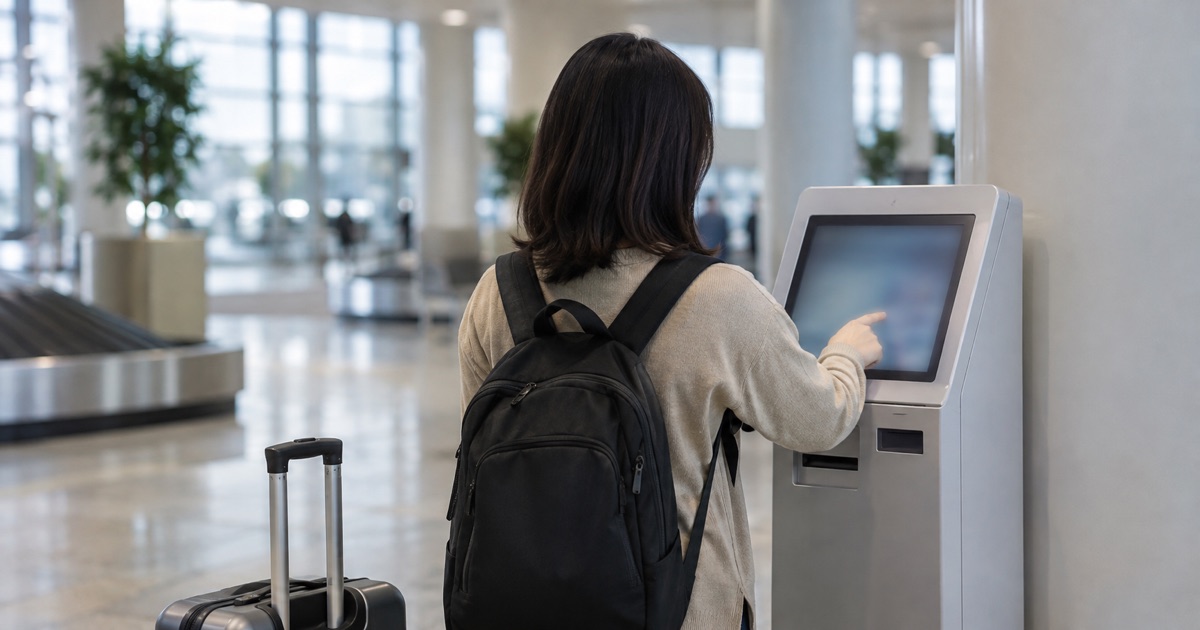
例えば、旅行者向け通信サービス「J WiFi & Mobile」を手がける株式会社SKYでは、旅行者向けeSIM自動販売端末「eSIM GATE」を成田空港、羽田空港、那覇空港などに設置しています。この端末は画面案内に沿って日数やデータ量を選び、キャッシュレスで決済すると、メールで届いたQRコードをスマートフォンで読み取って設定する仕組みです。
同社資料によると、成田・羽田・那覇の各空港に設置された端末では、日本から韓国、タイ、ベトナム、グアム、フランス、モルディブ、フィリピンなどへ渡航する人向けの海外プランも扱われています(対応国は変更される場合があるため、最新情報は公式サイトでご確認ください)。料金やプラン詳細は公式サイトで確認できますが、出発直前に手元で設定手順を確認しながら準備したいときの手段の1つとなります。
海外渡航時の安全情報や持ち込み品に関するルールは、出発前に外務省の海外安全ホームページなどで最新の状況を確認しておくことをおすすめします。
渡航先で繋がらない場合の確認チェックリスト
現地に到着しても通信が始まらないときは、次の項目を順番に見直します。
- モバイルデータ通信の対象が、今回追加した海外用eSIMに指定されているか
- 追加したeSIMの「データローミング」がオンになっているか
- 端末の「機内モード」のオン・オフを切り替えて電波を再検索させたか
- 提供元の案内にあるAPN(アクセスポイント名)設定が正しく入力されているか
電波の掴み直しにはおおよそ3分から5分程度の時間がかかるケースがあります。慌ててプロファイルを削除してしまうと、再発行に手数料がかかったり再設定ができなくなったりするため、設定画面の一覧にプランが残っている限りはプロファイルを削除せず、再起動や機内モードの切り替えを試してください。
よくある質問
- Q. 日本国内で設定した海外用eSIMが「圏外」になっていますが大丈夫ですか?
- A. 設定一覧にプラン名が表示されていれば、eSIM自体は正常に入っています。現地の電波を受信できない国内では圏外と表示されるのが通常であり、渡航先に到着して電波を拾うと接続されます。
- Q. うまく接続できない時にeSIMプロファイルを一度削除してもいいですか?
- A. 一度削除したeSIMプロファイルは同じQRコードで再登録できない仕様が多く、再購入や有料の再発行が必要になるケースがあります。繋がらない場合でもプロファイルは削除せず、端末の再起動や設定の確認を行ってください。
- Q. eSIMが入っているか確かめるときに料金は発生しますか?
- A. 端末の設定画面を開いてeSIMの登録状態を確認するだけの操作であれば、通信料や利用料金が新しく発生することはありません。
この記事を紹介・引用するときは
下のリンクをそのまま貼ってお使いください。文章を引用されるときは、出典としてこのページへのリンクをお願いします。