iPhoneのeSIMは何個まで?保存数と同時利用の切り替え

この記事の要点
- iPhone 13以降は8個以上保存でき同時に2回線まで有効化可能
- iPhone 12以前はeSIMの同時利用不可で物理SIMと各1回線
- 使わない回線は削除せず「オフ」にすることで再発行の手間を防ぐ
iPhoneに登録できるeSIMの数は、iPhone 13以降のモデルであれば8個以上、それ以前の対応機種ではおおよそ8個から10個程度が保存の上限です。同時に通信を有効化できる回線数は、iPhone 13以降ならeSIM同士の2回線まで、iPhone XSから12シリーズまではnano-SIM1枚とeSIM1つの組み合わせによる2回線までとなっています。
端末内に複数のプロファイルを保存しておくことは可能ですが、すべての回線が同時に電波を掴むわけではありません。日常用と海外旅行用など、目的ごとに適切に設定をオン・オフして切り替える運用が必要です。
iPhoneのeSIM保存数と同時利用できる回線数の違い
保存できる個数と同時に通信できる個数は異なる
iPhoneのeSIMを扱う上で混同しやすいのが、「端末に保存できるプロファイルの数」と「同時に電波を受信して通信できる回線の数」の違いです。
本体ストレージには複数のプロファイルを保管できます。しかし、通信チップが処理できる回線数には物理的な制限があります。保存自体はコレクションのように8個から10個以上追加できますが、待ち受け状態にできるのは最大でも2回線までです。3つ以上の回線を同時に待ち受けさせることはできません。
機種別に見るeSIMの仕様
お使いのモデルによって、デュアルSIM(2回線同時利用)の仕様が異なります。
- iPhone XS、XS Max、XRからiPhone 12シリーズまで:
端末へのeSIM保存はおおよそ8個から10個程度可能です。ただし、同時に有効化できるのは「物理的なnano-SIM 1枚 + eSIM 1つ」の合計2回線に限られます。eSIMを2つ同時に有効化することはできません。
- iPhone 13シリーズ以降(SE 第3世代を含む):
8個以上のeSIMを保存できます。さらに「デュアルeSIM」に対応しているため、物理SIMを使わずに「eSIM + eSIM」の組み合わせで2回線を同時に有効化できます。もちろん「nano-SIM + eSIM」の形でも通信可能です。
日本国内の通信規格や携帯電話端末の電波利用に関する最新の指針は、総務省のポータルサイトなどでも案内されています。端末の仕様に合わせて、どの回線を有効にするか管理することが基本となります。
eSIMを複数登録・切り替える5ステップ
複数のeSIMをiPhoneに保存し、海外旅行先やビジネス用途でスムーズに切り替える手順を5つの段階に分けて解説します。
ステップ1:QRコードまたは手動入力でプロファイルを追加する
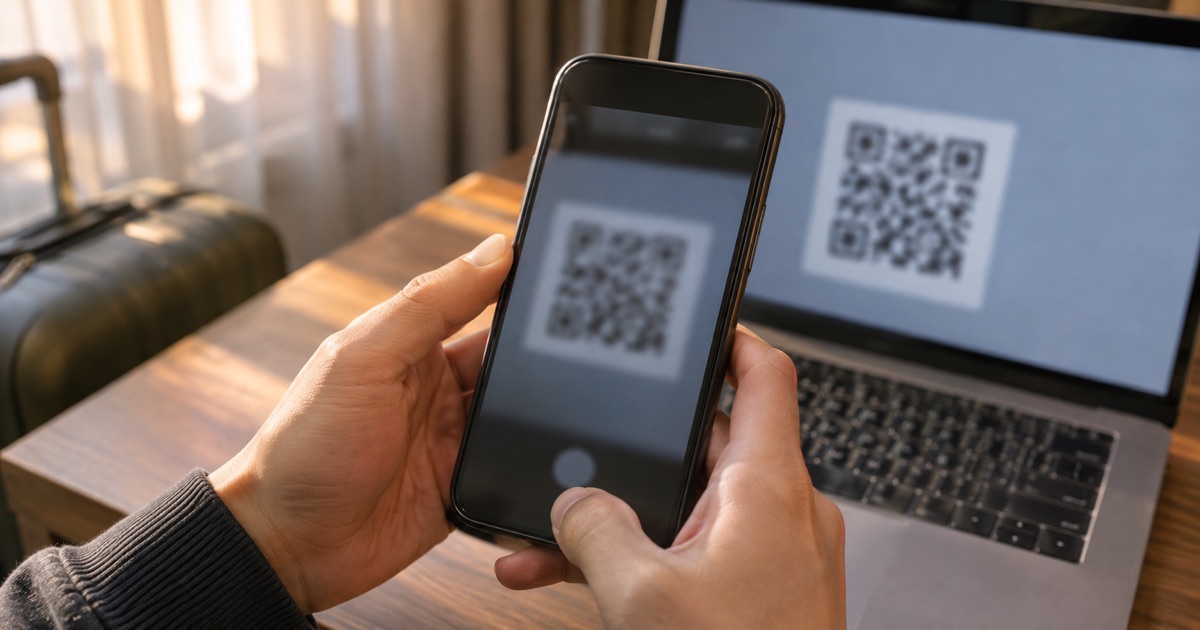
通信事業者から発行されたQRコードを読み取るか、設定用のコードを入力します。「設定」アプリを開き、「モバイル通信」をタップしたあと、「eSIMを追加」を選択します。画面の案内に沿ってカメラでQRコードを読み取ると、プロファイルのダウンロードが始まります。追加完了まで数分かかるケースがあるため、安定したWi-Fi環境で行う必要があります。
ステップ2:回線ごとに分かりやすい「名称」をつける
複数の回線が並ぶと、どれが国内用でどれが海外用か見分けがつかなくなります。「設定」>「モバイル通信」から追加した回線を選び、「モバイル通信プランの名称」をタップします。「主回線」「副回線」といった初期状態の名前から、「個人用」「旅行用」「会社用」など、用途に応じたカスタム名称に変更しておくと誤操作を防げます。
ステップ3:モバイルデータ通信に使う回線を1つ指定する
インターネット通信を行うメイン回線を決めます。「モバイル通信」画面の「モバイルデータ通信」をタップし、通信を行いたい回線にチェックを入れます。ここで「モバイルデータ通信の切替を許可」をオンにすると、通信状況に応じて自動で他方の回線に切り替わってしまい、思わぬデータ通信料が発生するケースがあります。海外旅行などで片方の回線通信を完全に止めたい場合は、この切り替え設定をオフにしておくのが確実です。
ステップ4:音声通話とSMSの「デフォルトの音声回線」を設定する
電話の発信やSMS送信を標準でどちらの番号から行うかを選びます。データ通信専用の海外eSIMを導入している場合、音声回線には日本の主回線を割り当てておくか、通話発信自体を行わない設定にしておきます。
ステップ5:不要な回線をオフにして必要な2回線だけを有効化する
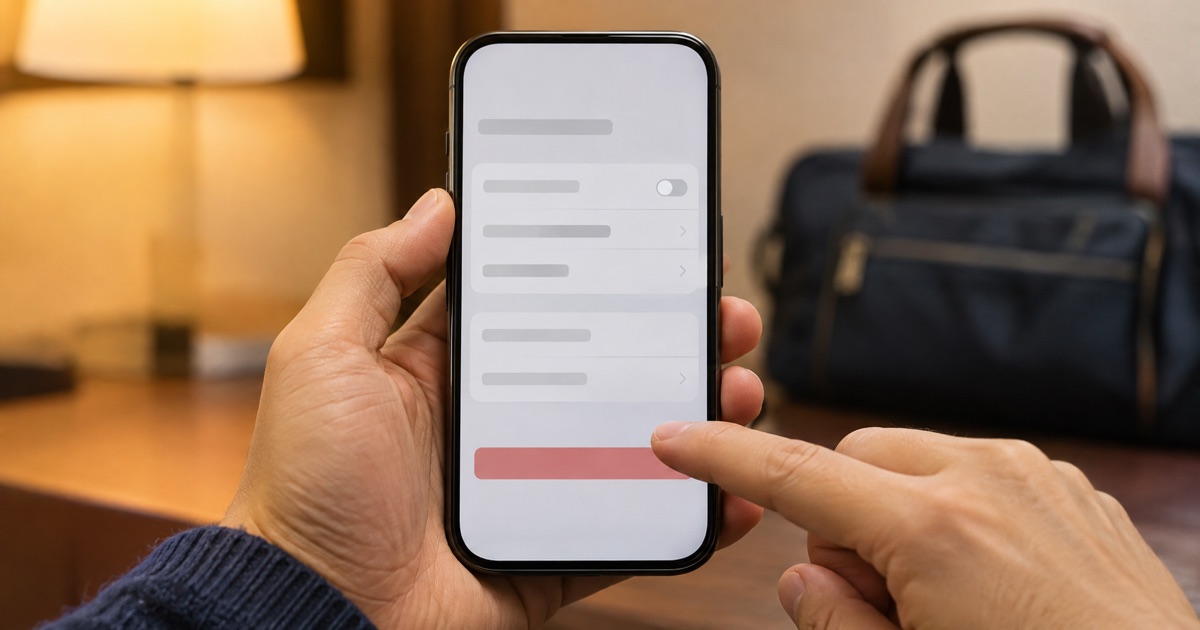
iPhone 13以降で既に2つの回線を使っている状態で新しい回線をオンにしようとすると、「どの回線をオフにしますか?」という選択画面が表示されます。画面の指示に従い、現在使わない回線を休止させて、使いたい回線のトグルスイッチをオンにします。
eSIM GATE の設置先・使い方は、株式会社SKYの公式サイトで確かめられます。
eSIM GATE の公式ページ →複数eSIMの運用でよくある失敗例と対策
失敗例1:海外で日本の回線のデータローミングをオンにしたまま高額請求になる
日本の携帯キャリアのSIMをオンにしたまま海外へ行き、データローミングを有効にしていたため、意図せず高額な海外パケット通信が適用されてしまうケースがあります。
- 対策:海外現地でデータ専用eSIMを使うときは、日本の主回線の設定を開き、「データローミング」がオフになっていることを必ず確認します。データ通信回線そのものも海外用eSIM側へ固定しておきます。
失敗例2:eSIMを切り替えようとして誤って「削除」してしまう
一時的に使わないだけなのに、「eSIMを削除」をタップしてプロファイルを端末から消去してしまうトラブルがあります。eSIMは一度端末から削除すると、同じQRコードでは再発行・再登録できない事業者が一般的です。
- 対策:通信を止めたいときは「この回線をオンにする」のスイッチをオフにするだけに留めます。「eSIMを削除」の操作は、解約時や二度と使わないことが確定している時以外は決して実行しないよう注意が必要です。
失敗例3:現地到着後に空港のWi-Fiが繋がらずプロファイルがダウンロードできない
渡航先の空港に着いてからeSIMを購入・ダウンロードしようとしたものの、現地のフリーWi-Fiの電波が弱く、設定手順を進められなくなるケースが見られます。
- 対策:出発前に日本国内の安定した通信環境でeSIMの追加を済ませておくか、空港内に設置されている専用端末などを活用して物理的に安定した環境を確保することが賢明です。
空港での通信確保と即時開通という選択肢
海外渡航時のeSIM準備はオンラインでの事前購入が一般的ですが、空港の出発ロビーで当日手配したい場面もあります。
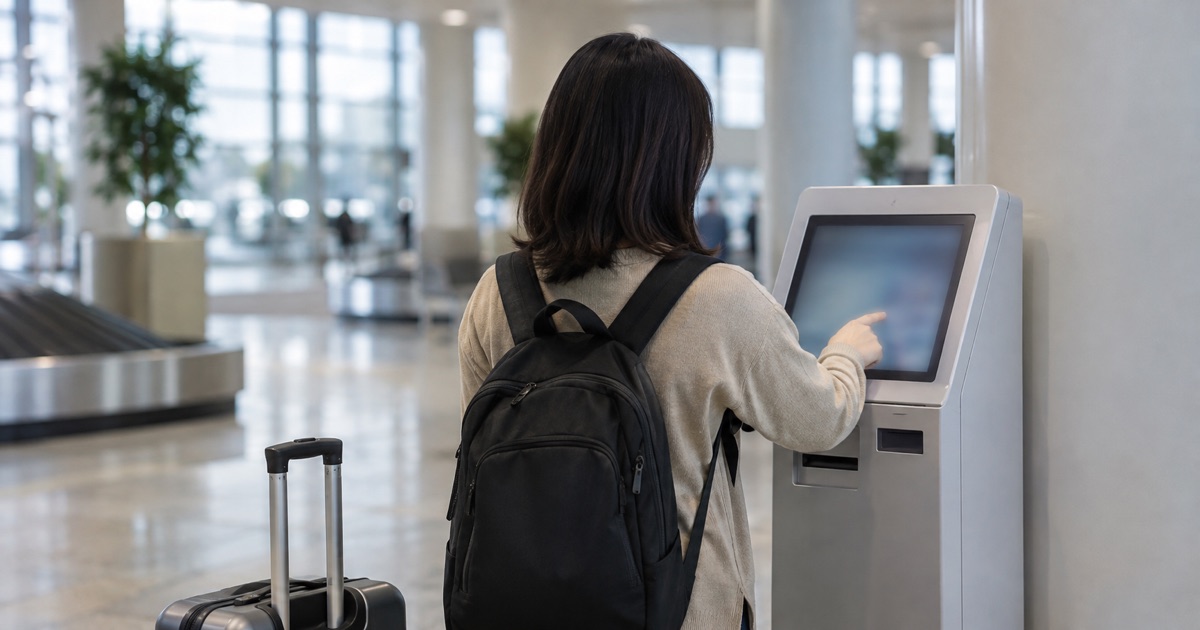
例えば、旅行者向け通信サービス「J WiFi & Mobile」を展開する株式会社SKYでは、旅行者向けのeSIM自動販売端末「eSIM GATE」を運営しています。成田・羽田・那覇の主要空港などに設置されており、画面の案内に沿ってプランを選び、キャッシュレス決済後にメールで届くQRコードを読み取ることで、最短3分程度で開通設定まで完了する仕組みです。
同社の公表資料によると、2025年10月15日からは日本から海外へ向かう旅行者向けプランの取り扱いも始まっており、韓国・タイ・ベトナム・グアム・フランス・モルディブ・フィリピンなどに対応しています(対応国やプランは変更されることがあるため、最新情報は公式サイトで確認してください)。
オンラインの事前手続きが間に合わなかった場合でも、東京駅の高速バスのりばや羽田・成田空港といった主要交通結節点に設置されている専用端末を利用すれば、その場で落ち着いてeSIMを追加することが可能です。
まとめ:iPhoneのeSIMは上限を意識して賢く切り替えよう
iPhoneには8個以上のeSIMを保存できますが、同時に使えるのは最大2回線までです。日常で使う回線と旅行や出張で使う回線の役割を明確に分け、不要な回線は削除ではなく「オフ」にしておくことが、トラブルを防ぐ一番の近道となります。
海外渡航時の通信手段を選ぶ際は、端末の対応状況や訪問先のエリア、通信の混雑具合によってつながりやすさが変わる点に留意してください。各社のプラン料金や具体的な対応条件は時期によって改定されるため、渡航前に各通信事業者や専門窓口の公式案内を確認し、余裕を持った通信準備を整えましょう。
よくある質問
- Q. iPhoneにeSIMは何個まで保存できますか?
- A. iPhone 13以降の機種では8個以上、iPhone XSから12シリーズではおおよそ8個から10個程度保存できます。ストレージ容量の範囲内で複数のプロファイルを保持可能です。
- Q. eSIMを2つ同時に使うことはできますか?
- A. iPhone 13以降およびiPhone SE(第3世代)であれば、デュアルeSIM機能により2つのeSIMを同時に有効化して通信できます。iPhone 12以前はeSIMの2回線同時利用はできません。
- Q. 一時的に使わないeSIMは削除したほうがいいですか?
- A. 削除してはいけません。eSIMを一度削除すると再発行手続きが必要になる通信事業者が多いため、使わないときは「設定」から回線のスイッチをオフにするだけにしてください。
この記事を紹介・引用するときは
下のリンクをそのまま貼ってお使いください。文章を引用されるときは、出典としてこのページへのリンクをお願いします。